
Seis meses después
Vuelves a un proyecto y no recuerdas por qué el watcher tiene un retardo o por qué se eligió SQLite. El resumen está ahí, con contexto, alternativas y riesgos.
open source · local · MCP
SaveMe es un diario técnico de proyecto en markdown. Al terminar un cambio le pides a tu agente de IA que guarde un resumen; SaveMe te pregunta dónde y lo deja como un archivo .md en tu disco.
Gratis y open source. Sin cuenta, sin nube.
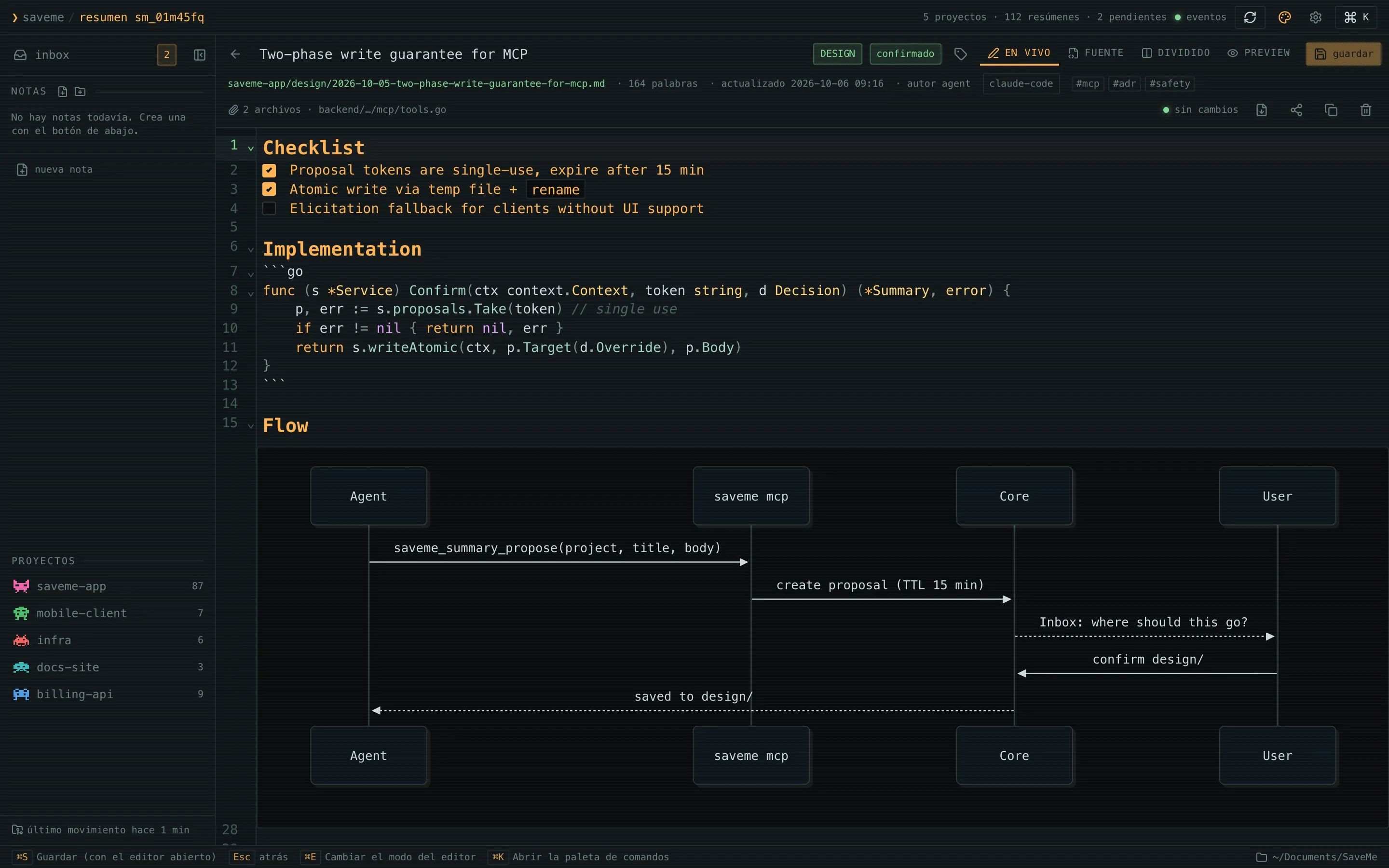
El código cuenta qué hace. El historial de git cuenta qué cambió. Ninguno de los dos cuenta por qué se decidió así, qué se descartó o qué quedó pendiente, y el chat con el agente donde se habló muere con la sesión.
Vuelves a un proyecto y no recuerdas por qué el watcher tiene un retardo o por qué se eligió SQLite. El resumen está ahí, con contexto, alternativas y riesgos.
Frases humanas por feature, fix y decisión, agrupadas por proyecto y categoría. Salen notas de versión que alguien puede leer.
Tú no redactas nada: el agente que ya usas conoce el cambio y escribe el resumen. Tú solo decides dónde va.
Al terminar un cambio: «guarda un resumen en SaveMe». El agente habla con SaveMe por MCP.
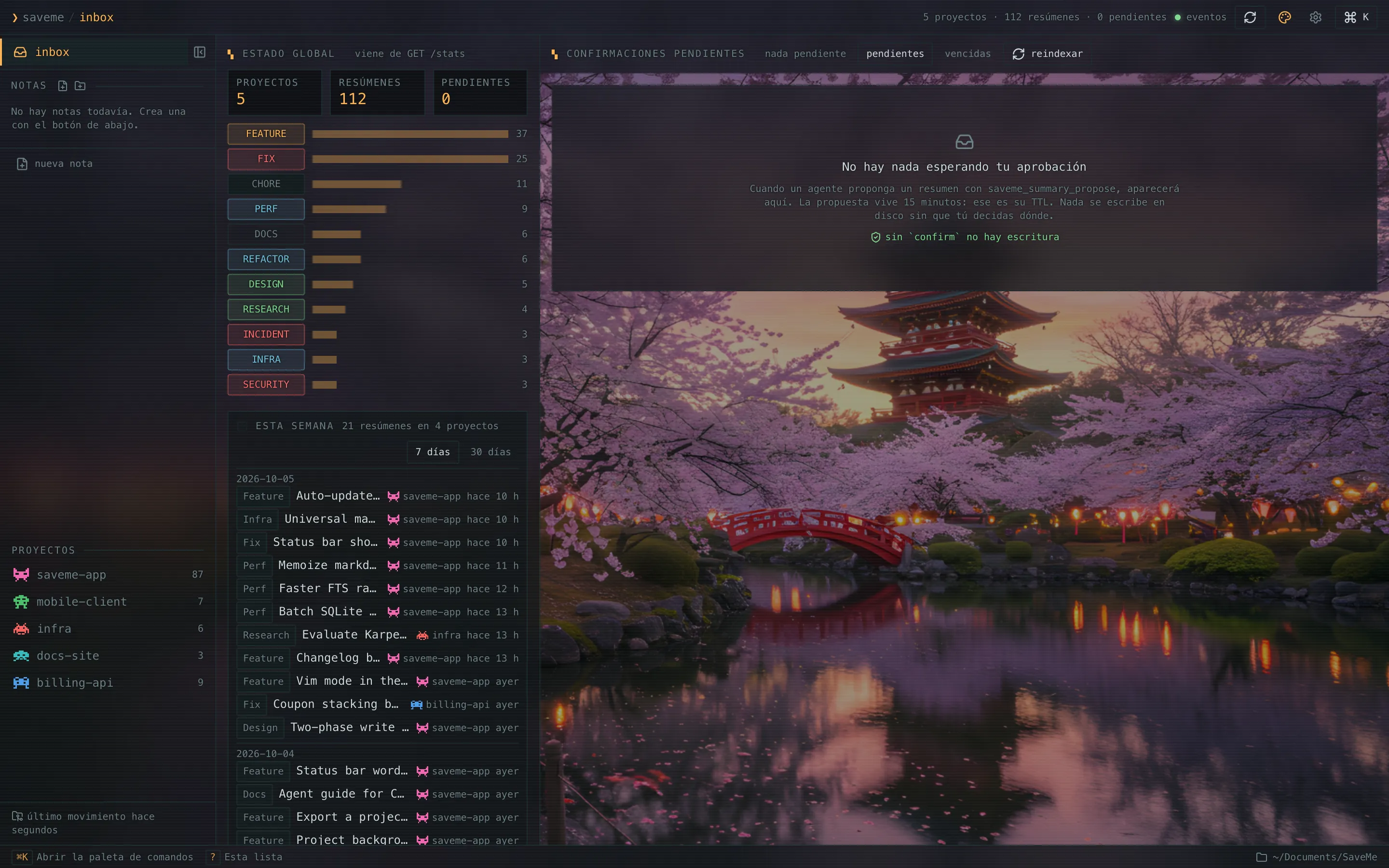
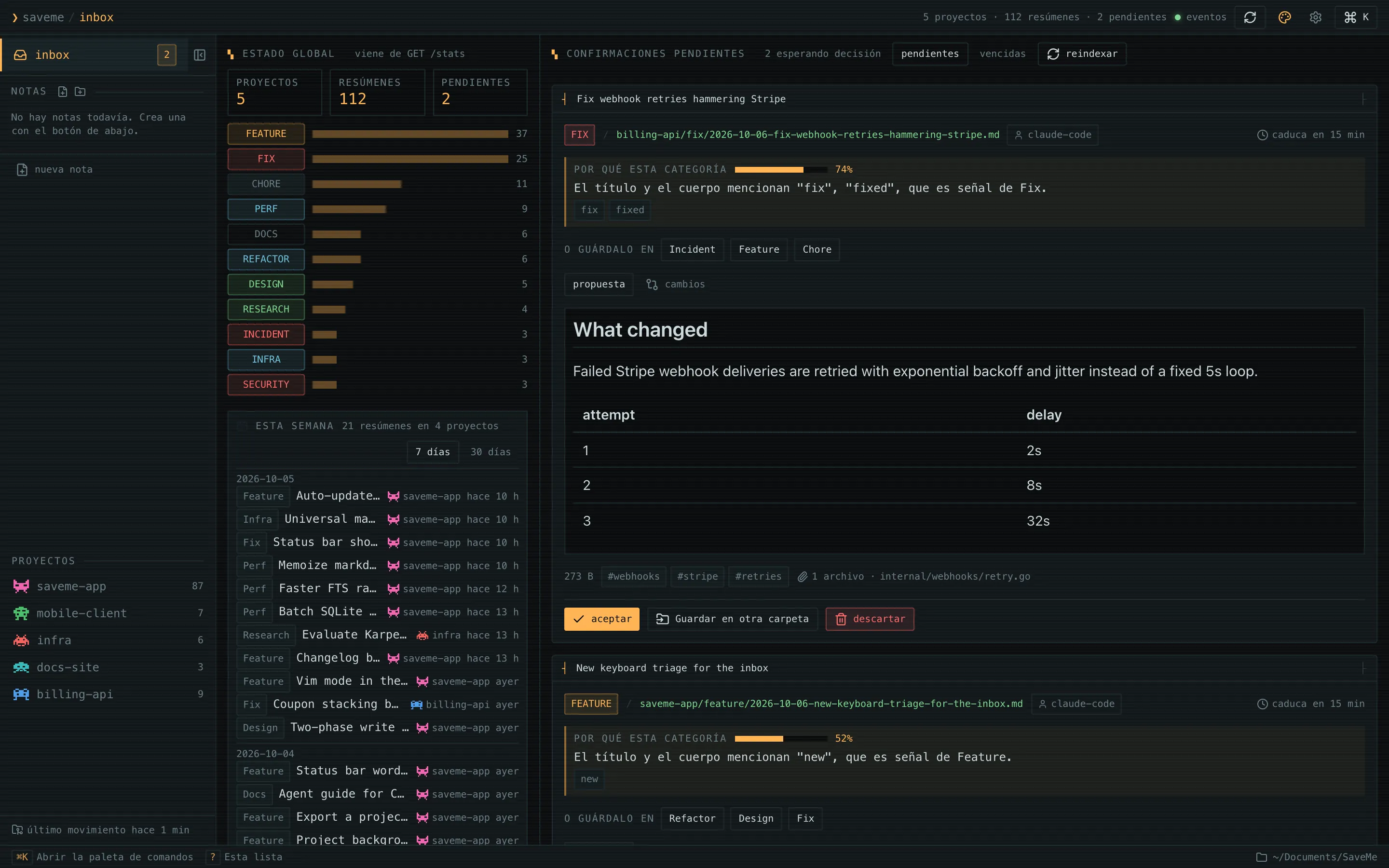
El agente propone proyecto y categoría. Nada se escribe hasta que aceptas o eliges otro sitio, en el chat o en el Inbox de la app.
El resumen queda en ~/Documents/SaveMe/<proyecto>/<categoría>/. Se lee con cualquier editor y se versiona con git.
Cada resumen es un markdown normal. El archivo es la fuente de verdad; la app es una forma cómoda de leerlo. Sin cuenta, sin nube, sin bloqueo.
Proponer no toca el disco. Solo escribe una confirmación con un token de un solo uso, y queda registrado si lo aprobó una persona o el agente.
El servidor MCP es el mismo binario y habla directo con los archivos. Al abrir la app, lo nuevo ya está.
Claude Code, Cursor, Codex, Copilot, Gemini CLI, OpenCode y más. El asistente de primer arranque los detecta y los configura por ti, con copia de seguridad.
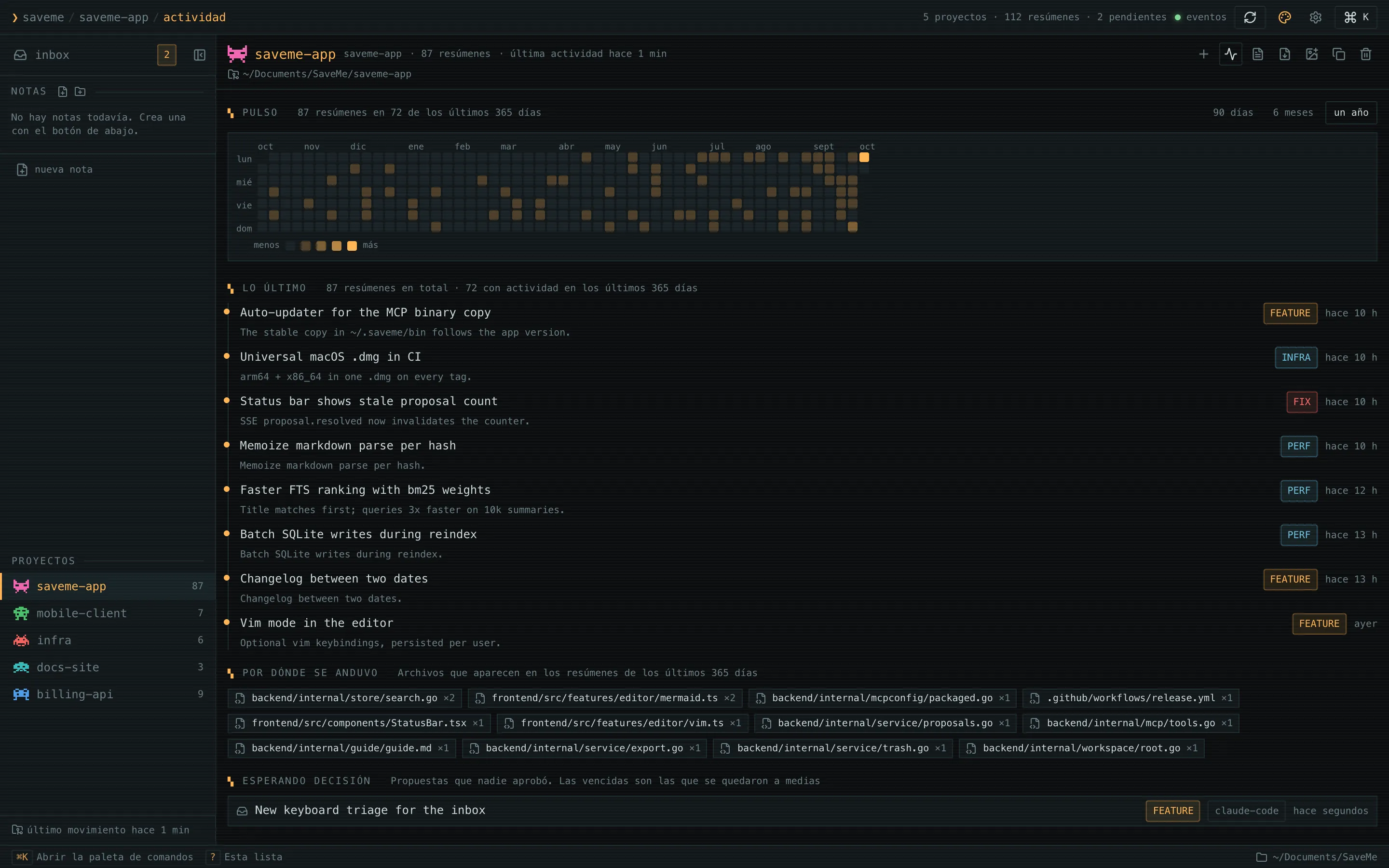
El pulso de cada proyecto: la última actividad, los archivos tocados, lo pendiente y un mapa de actividad de un año.
Elige un rango de fechas y sale un changelog en markdown agrupado por categoría. También desde la terminal: saveme changelog.
Vista previa en vivo como Obsidian, diagramas Mermaid, casillas que se marcan, modo vim opcional y búsqueda de texto completo.
Guarda un resumen como markdown limpio, compártelo en Slack, X o LinkedIn, o exporta un proyecto entero en un solo documento.
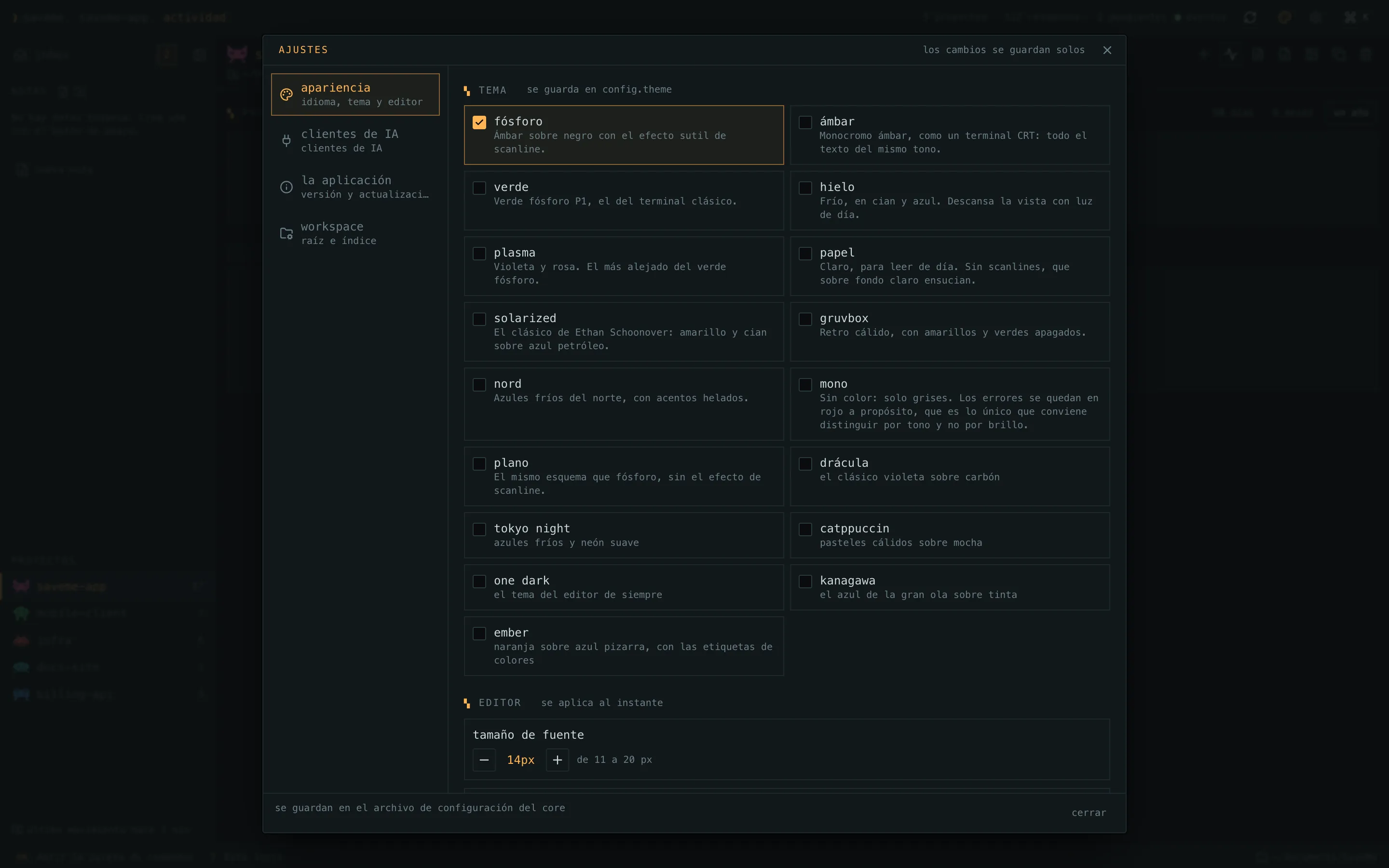
17 temas con contraste comprobado, imagen de fondo, iconos de proyecto en píxeles, español e inglés. Se actualiza sola con paquetes firmados.
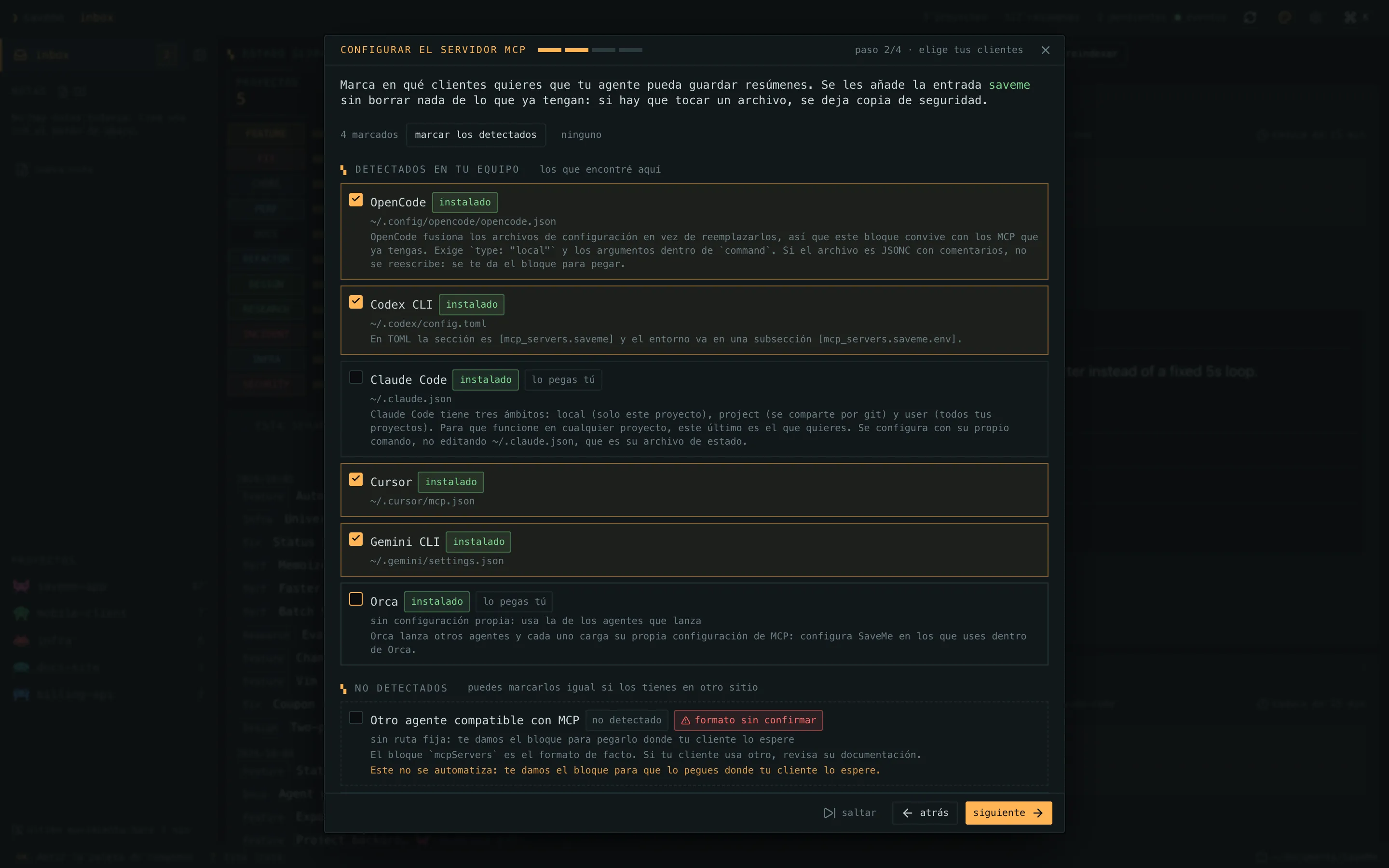
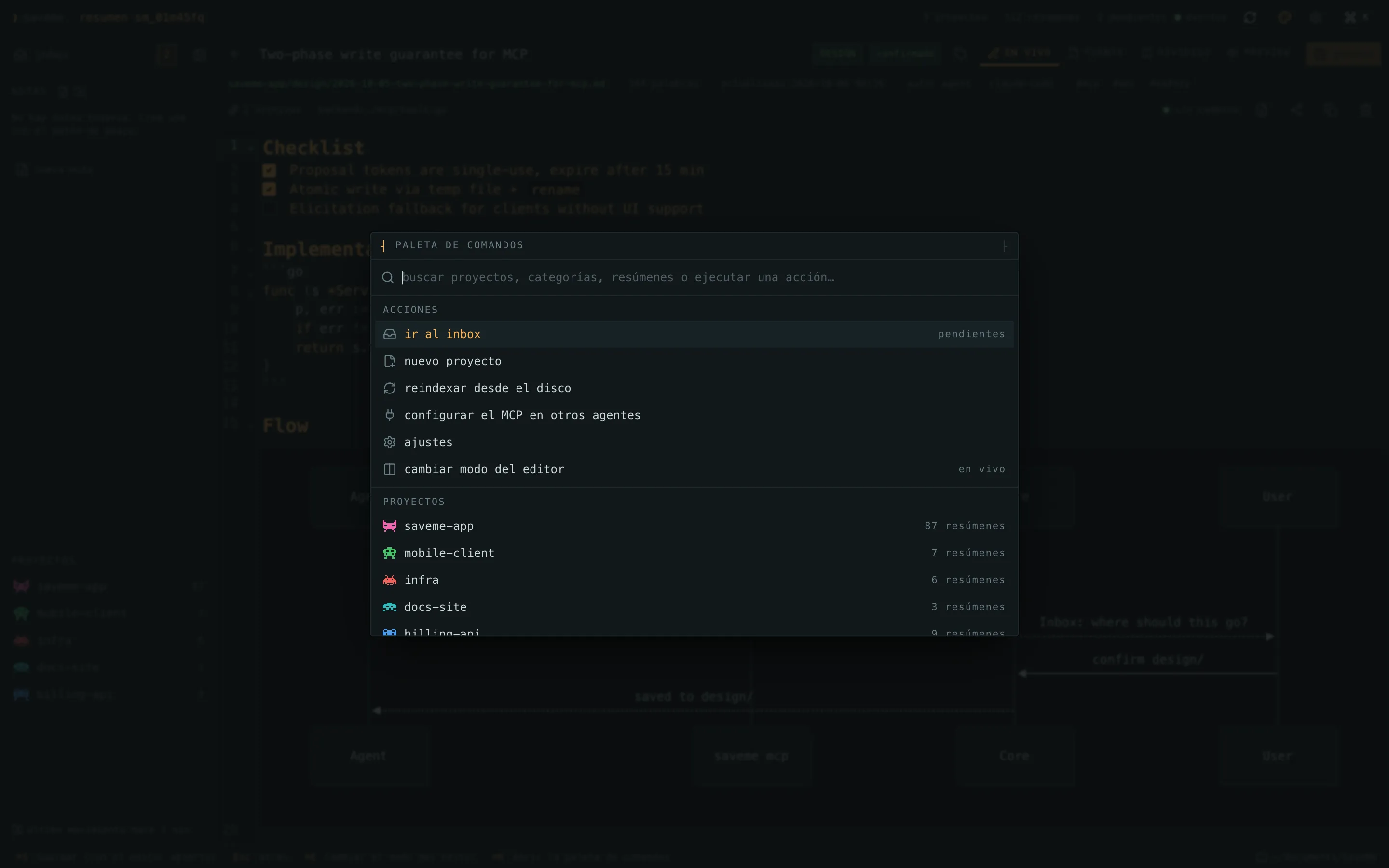
SaveMe expone un servidor MCP. La app y la CLI saben configurar estos clientes, y cualquier otro con el modo de cliente personalizado.
Los enlaces apuntan siempre a la última versión publicada en GitHub. La app se actualiza sola después.
macOS 10.15 o superior · universal (Apple Silicon e Intel)
Cómo instalar en macOSWindows 10 y 11 · x64
Cómo instalar en Windowsx64 · .deb para Debian/Ubuntu, AppImage para el resto
Cómo instalar en LinuxVersión: v0.3.1Ver todas las versiones
SaveMe es open source y no está firmado con un certificado de pago de Apple ni de Microsoft. Por eso el sistema avisa la primera vez y te pide confirmar. Es normal: aquí está cada paso.
Uno solo para todos los Mac: Apple Silicon e Intel.
Abre el .dmg y arrastra SaveMe a la carpeta Aplicaciones.
La primera vez macOS dice que no puede verificar al desarrollador y no lo abre. Cierra ese aviso (sin moverlo a la Papelera), ve a Ajustes del Sistema → Privacidad y seguridad, baja hasta la sección Seguridad, pulsa Abrir igualmente junto al mensaje de que SaveMe se ha bloqueado y confirma con tu contraseña. Solo hace falta una vez.
Te explica qué va a hacer, muestra qué agentes tienes instalados y configura el servidor MCP en los que elijas. Reinicia el agente después.
~/Documents/SaveMe. Si lo denegaste: Ajustes del Sistema → Privacidad y seguridad → Archivos y carpetas → SaveMe → Documentos. Puedes elegir otra carpeta en los ajustes de la app.No está dañado: macOS marca así las apps descargadas sin firmar. Quita la marca de cuarentena y ábrela de nuevo:
xattr -dr com.apple.quarantine /Applications/SaveMe.appEl botón sale solo durante una hora después del intento. Abre SaveMe otra vez desde Aplicaciones y vuelve a Privacidad y seguridad. En macOS 14 o anterior también vale clic derecho → Abrir.
El -setup.exe es el recomendado. El .msi es para instalaciones gestionadas por empresa.
Si el navegador dice que el archivo no se descarga a menudo, elige Conservar (en Edge: … → Conservar → Conservar de todos modos).
«Windows protegió su PC» aparece porque el instalador no está firmado. Pulsa Más información y después Ejecutar de todas formas.
El instalador descarga WebView2 si falta (Windows 11 ya lo trae). Al abrir SaveMe, el asistente configura tus agentes.
.msi pide permiso de administrador para instalar en Archivos de programa. Acepta con Sí.Pasa a veces con binarios nuevos sin firmar. El código está en GitHub y los instaladores se compilan en GitHub Actions; puedes restaurarlo desde Seguridad de Windows → Protección contra virus y amenazas → Historial de protección.
Instala el .deb con apt, que resuelve las dependencias:
sudo apt install ./SaveMe_*_amd64.debDale permiso de ejecución al AppImage y ábrelo:
chmod +x SaveMe_*_amd64.AppImage./SaveMe_*_amd64.AppImageDetecta tus agentes y configura el servidor MCP en los que elijas.
~/Documents/SaveMe y en su configuración, y solo toca la configuración de tus agentes cuando se lo pides, con copia de seguridad. El servicio interno escucha únicamente en 127.0.0.1.Las distribuciones recientes no traen FUSE 2. En Ubuntu 24.04:
sudo apt install libfuse2t64El asistente lo hace por ti, pero si prefieres la línea de comandos, el binario saveme diagnostica y configura cualquier cliente:
saveme doctorsaveme mcp-config --listsaveme mcp-config --provider claude-code --writeLéelo, compílalo tú mismo, abre un issue o manda un pull request. Los instaladores se generan en GitHub Actions a partir de cada tag, así que lo que descargas sale de ese código.
github.com/ismaelosuna7824/savemeGo · Tauri v2 · React · SQLite
git clone https://github.com/ismaelosuna7824/savemecd savememake setupmake dev